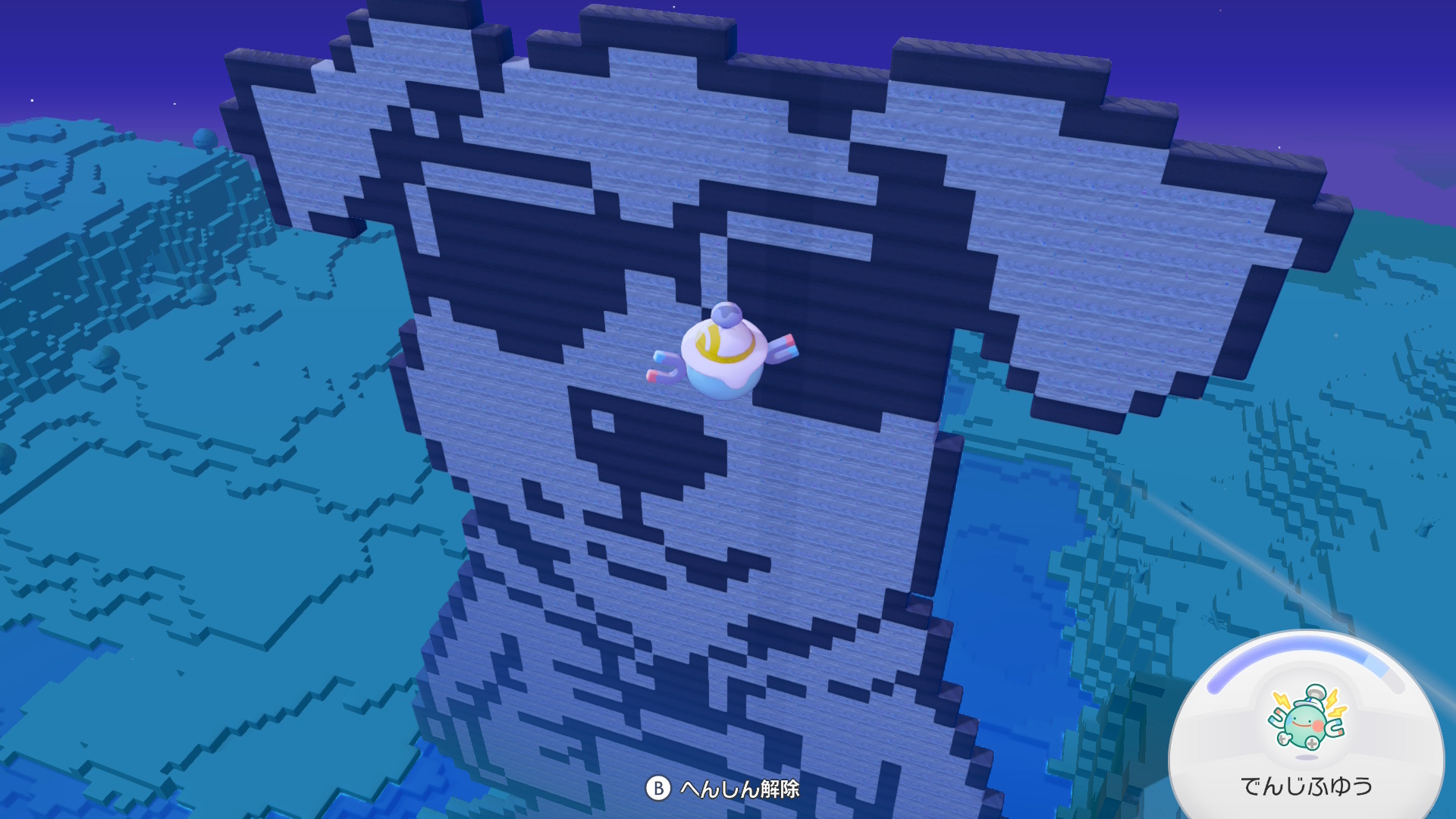
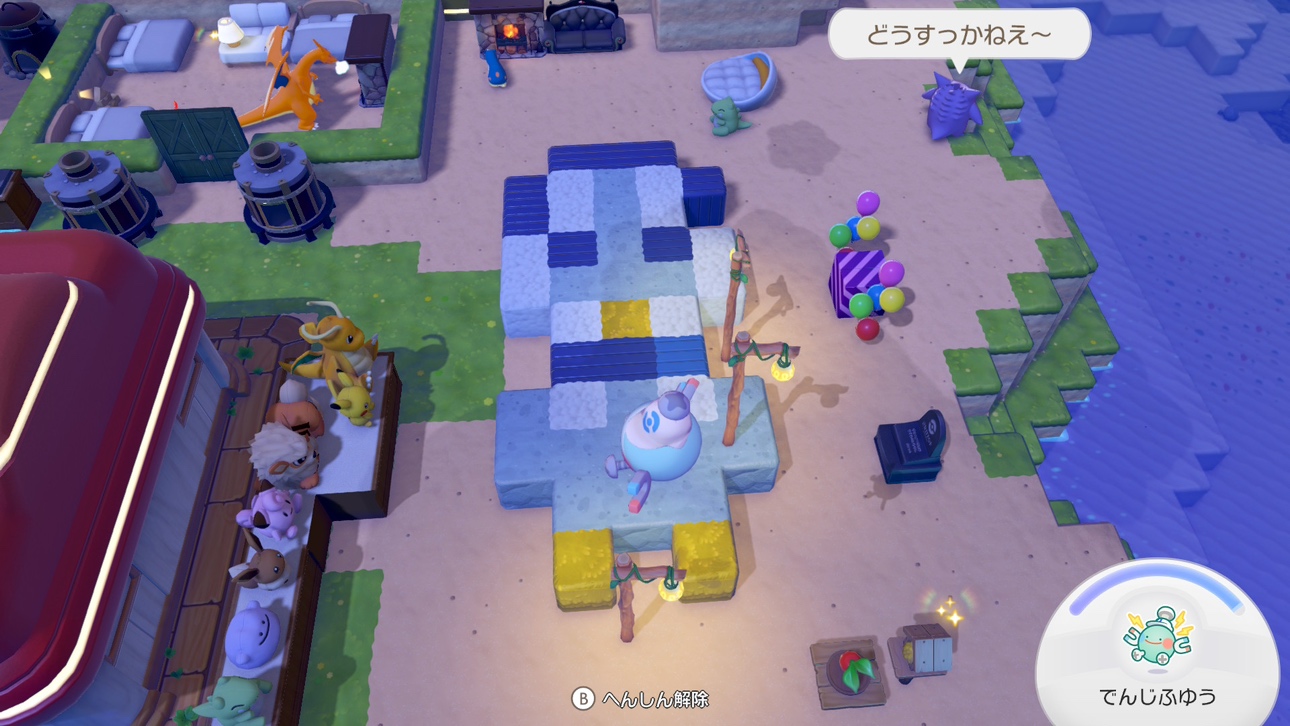
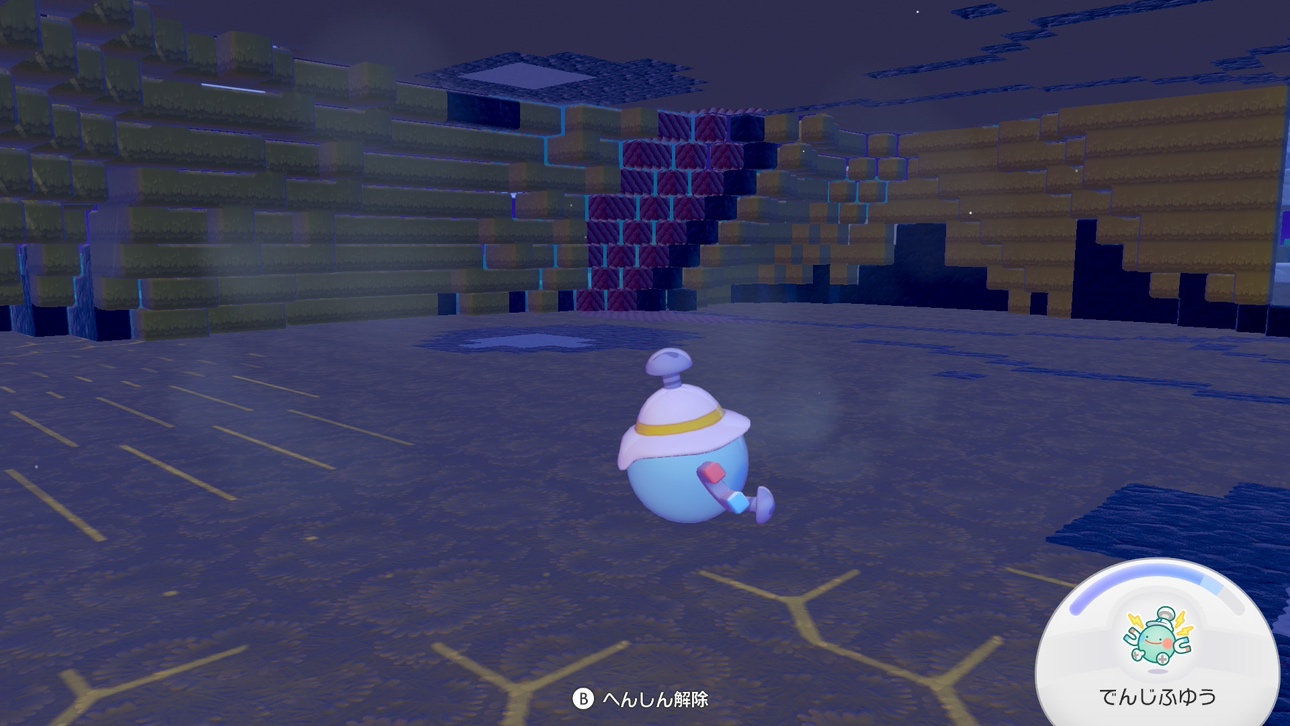
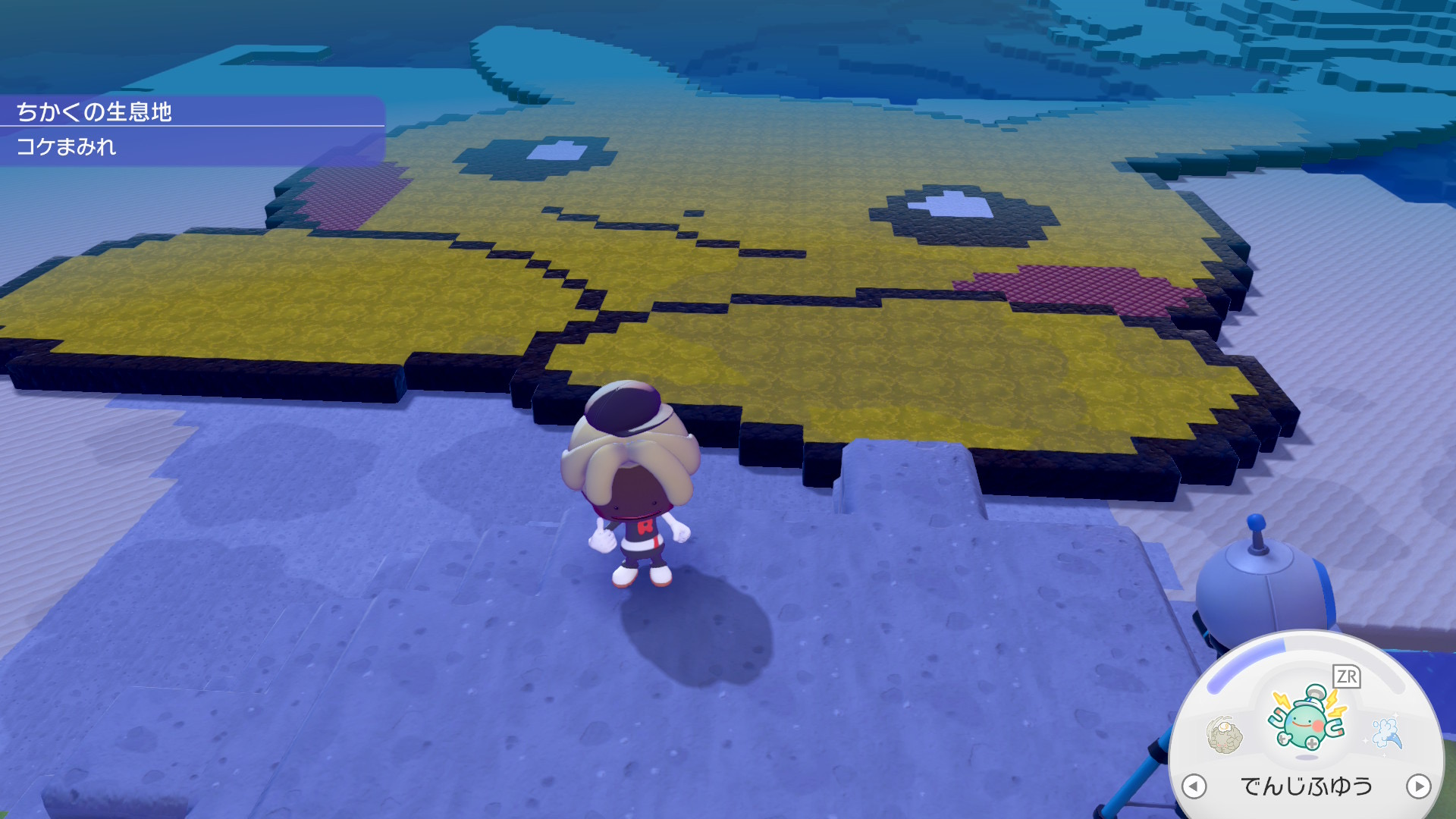
完全無料のゲーム設計図・ドット絵変換シミュレーター
あなたの想像を、
ブロックの世界へ。
ドット絵変換をブラウザで超簡単に!
Riboゲーム設計図メーカーは、イラストや写真から瞬時にドット絵変換やボクセル変換を行い、設計図を作成できる無料ツールです。
また、マインクラフトやぽこポケ等のゲームで使えるゲーム設計図をAIが自動作成します。さらに、高精度なドット絵変換と「空洞化」機能を活用して、自由な建築を行いましょう!


ゲーム設計図・ドット絵変換ツール
PC・スマホ対応。マイクラやぽこポケなど、ブロックゲーム建築に最適なドット絵変換エディターを選んでください。
画像からボクセル&
ドット絵変換エディター
写真やイラストを自動でブロック化し、マイクラやぽこポケ等で使える立体(3Dボクセル)や平面(ドット絵)の設計図を作成します。さらに、色の自動抽出や手動でのブロック配置・修正も可能な高機能ツールです。
PCで使うスマホ用 ドット絵変換&
建築シミュレーター
まずは、スマホから画像をアップロードするだけで、一瞬でゲーム用の建築設計図にドット絵変換します。その結果、片手でサクサクと操作できるシミュレーターを見ながら、ゲーム内での建築をスムーズに進められます。
スマホで使うオリジナルゲーム建築・
ドット絵変換メーカー
画像を使わずに、まっさらな空間に1からブロックを配置して、オリジナルのゲーム建築やドット絵の設計図を作成できます。つまり、頭の中のアイデアをそのまま立体的な3Dボクセルとして形にすることが可能です。
準備中ドット絵変換ツールの使い方ガイド
タップして詳しい使い方を確認しよう
PCの大画面とマウス操作を活かした、高機能なボクセルモデリング・設計図エディターです。
STEP 1 画像をアップロードして一瞬でドット絵変換
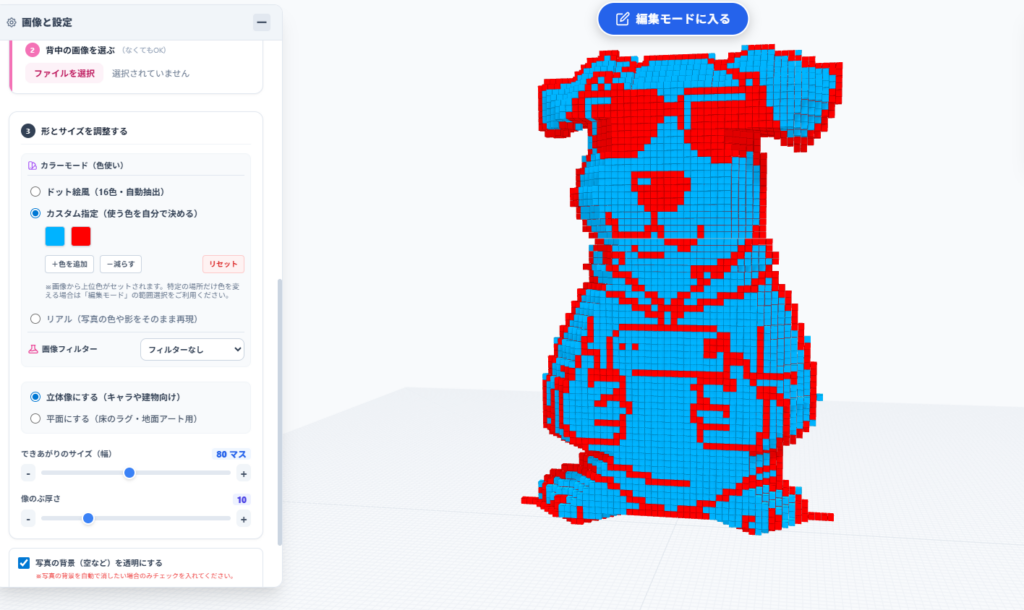
まずは、左パネルの「前面画像」から変換したい画像を選びます。すると、これだけで自動的にブロックの世界が立ち上がります。さらに、用途に合わせて以下のモードを使い分けましょう。
- 立体モード: 厚みのある3Dオブジェを作成したい時に。
- 平面モード: 地上絵や床のドット絵を作りたい時に最適です。
- サイズ・ぶ厚さ調整: スライダーで全体の大きさを直感的に変更できます。
STEP 2 高度なAIカラー抽出でゲーム設計図を最適化
次に、画像の色をどのようにブロック化するか、左パネルで指定できます。
- ドット絵風 (16色階調化): 例えば、レトロゲームのような味のある色合いに自動調整します。
- カスタム (自動抽出): 画像から主要な色をAIが抜き出します。また、抽出したパレットの色をクリックすると、別の色へ一括で塗り替えることも可能です。
STEP 3 手動での自由な建築・手直し機能
そして、右下の 🛠️ ツールボタン を押すと、編集モードに切り替わります。自動生成された設計図に、あなた自身の手でアレンジを加えられます。
選んだ色のブロックを新しく配置します。
不要なブロックをなぞって消去します。
ドラッグでブロックをまとめて選択し、一気に色を塗ったり削除できます。
STEP 4 実際の建築を助けるシミュレーション
最後に、画面下部の白い「シミュレーションバー」を利用します。これは実際のゲーム内で建築する際に最も役立つ機能です。
- スライダー操作: 「1段目」「2段目」と、下から順にどのようにブロックを積めば良いかを確認できます。
- ▶️ 再生ボタン: 1段目から完成までを自動でアニメーション再生します。
- 💡 全体明 / 部分明: 現在作っている段だけを明るく光らせて、見やすくする機能です。
その他の便利なサポート機能
- 背景自動透明化: 画像の背景をAIが自動で切り抜きます。
- 中身を空洞にして節約: 見えない内部のブロックを自動で削除し、素材数を大幅に減らします。
- フローティングボタン: 網目表示のON/OFFやスクショの保存などがいつでも可能です。
スマホの片手操作に最適化され、ゲームプレイ画面と見比べながらサクサク建築を進められるシミュレーターです。
STEP 1 画像をアップロードしてドット絵変換
初めに、画面右上の「⚙️ スタート」ボタンから、設計図にしたい画像をアップロードして設定を決めます。
- 立体モード / 平面モード: オブジェか床絵かを選択します。
- サイズと厚さ: スライダーで作りたい大きさを指定します。
- 背面画像(任意): 立体像の裏側のデザインを別の画像に設定することも可能です。
STEP 2 カラーと素材の調整 (難易度を下げる)
続いて、使用するブロックの種類や色数を調整して、実際のゲームでの建築難易度を下げることができます。
- 【ヒント】色数の指定: 設定でカラーモードを「4色」などに減らすと、用意するブロックの種類が減って建築がグッと楽になります。
- 色の一括置換: 画面左上の「📋 素材とカラー」から、使われている色を確認できます。もし色が気に入らない場合は、カラーピッカーから一括で変換してみましょう!
STEP 3 指一本で手軽に建築・手直し
そして、画面上部の ✏️ 編集モード をオンにすると、直接ブロックを触って編集できます。
ブロックをタップして選択し色を塗ったり、新しいブロックを追加したりできます。
手動で行った編集(追加・削除・色変更)をすべて初期状態に戻すボタンもメニュー内に完備。
STEP 4 実際の建築シミュレーション
最後に、画面下部の操作パネルで、ゲーム内での建築手順を確認します。
- スライダー操作: 下から何段目までブロックを積むかを直感的に確認できます。
- ▶️ 自動再生: 1段目から自動で組み上がるアニメーションを再生します。
- 💡 ハイライト: 💡ボタンを押すと、作っている段だけを明るくし、他を暗くして見間違いを防ぎます。
その他の便利なサポート機能
- 背景自動透明化: 写真の背景を自動で取り除きます。
- 空洞化(節約): 見えない内部のブロックを自動で削除し、素材を節約します。
- 画像フィルター: 画面左下のフィルターから、鮮やか・白黒・セピアなどの色調補正がいつでも可能です。

TIPS & ARTICLES
建築のコツや、ツールの便利な使い方

> マインクラフトやぽこポケの建築を強力サポート!ゲーム設計図・ドット絵変換ツール
そのため、Ribo’s Game Labが提供する「ゲーム設計図・ドット絵変換ツール」は、マインクラフト(マイクラ)や、話題のぽこあポケモン(ぽこポケ)をはじめとするブロック配置型ゲームのプレイヤーに最適な完全無料のシミュレーターです。
「マイクラで大迫力の3Dボクセルアートを建築したい」「ぽこポケの地面や壁にお気に入りのキャラクターのドット絵を描きたい」といったあなたのアイデアを、画像をアップロードするだけで誰でも簡単に実現可能なゲーム設計図へとドット絵変換します。
🐾 ぽこポケ向けのドット絵変換
例えば、ぽこあポケモン(ぽこポケ)の自由なハウジング・フィールド開拓で、様々な家具やブロックを使った建築を楽しむことができます。当ツールを使えば、画像を自動でドット絵変換し、「どこにどの色を置けばいいか」がひと目でわかるゲーム設計図を作成可能。また、ぽこポケ特有の限られた素材でも表現しやすいよう、色数を絞るカスタマイズ機能も搭載しています。
⛏️ マイクラ用のゲーム設計図
さらに、マインクラフト(マイクラ)で巨大な建造物やキャラクターの立体像を建築する際にも当ツールが威力を発揮します。マイクラ内で必要になる膨大なブロックの配置を事前にゲーム設計図としてシミュレーションできるだけでなく、見えない内部のブロックを自動で削る「空洞化機能」により、素材集めの労力を大幅に短縮します。
平面のドット絵から、厚みのある3Dボクセルまで、マイクラやぽこポケでの建築の可能性は無限大です。
ブラウザからすぐに使える当サイトのツールで、あなただけの素晴らしいゲーム設計図を作り上げてください!
GALLERY
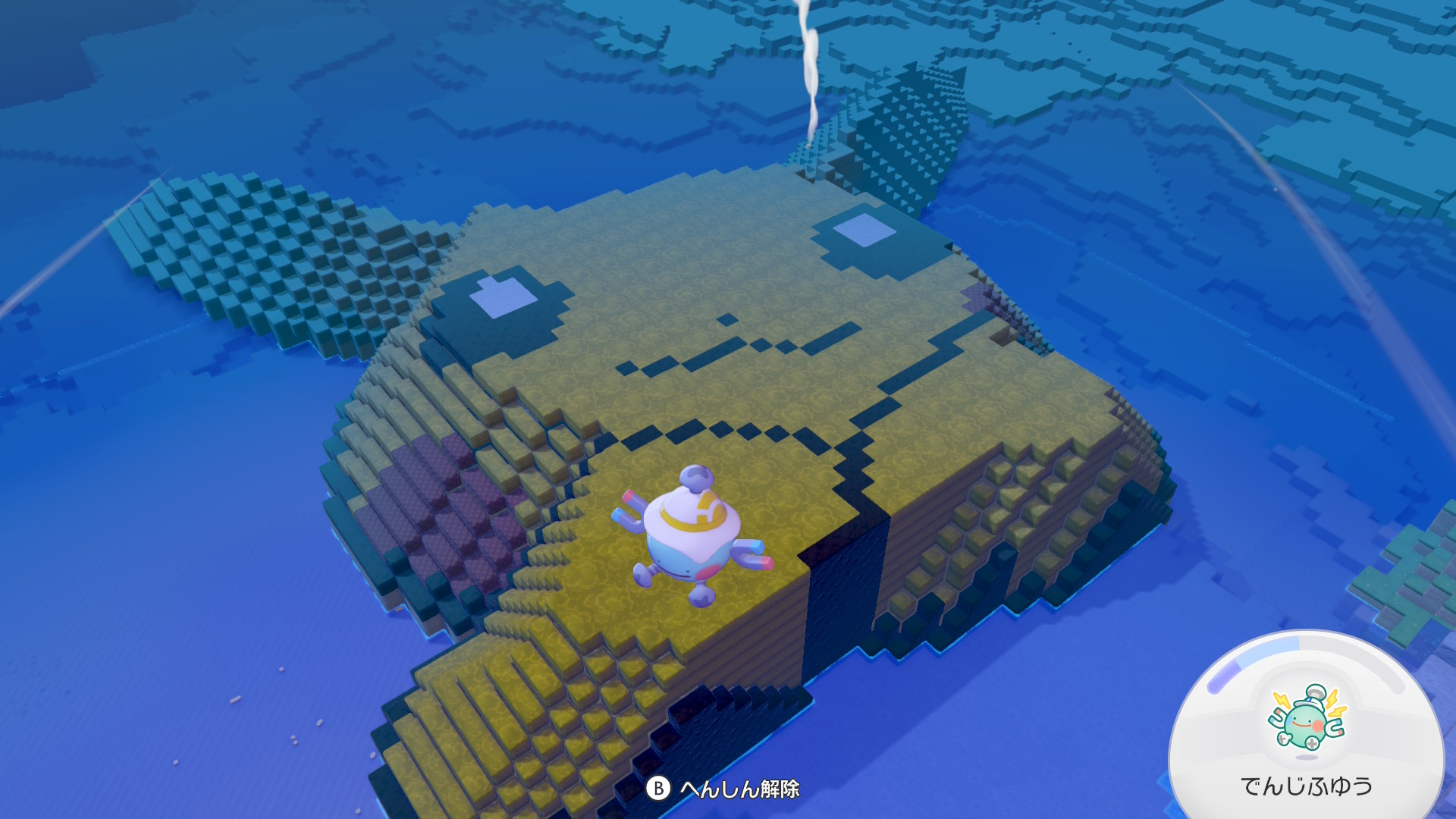
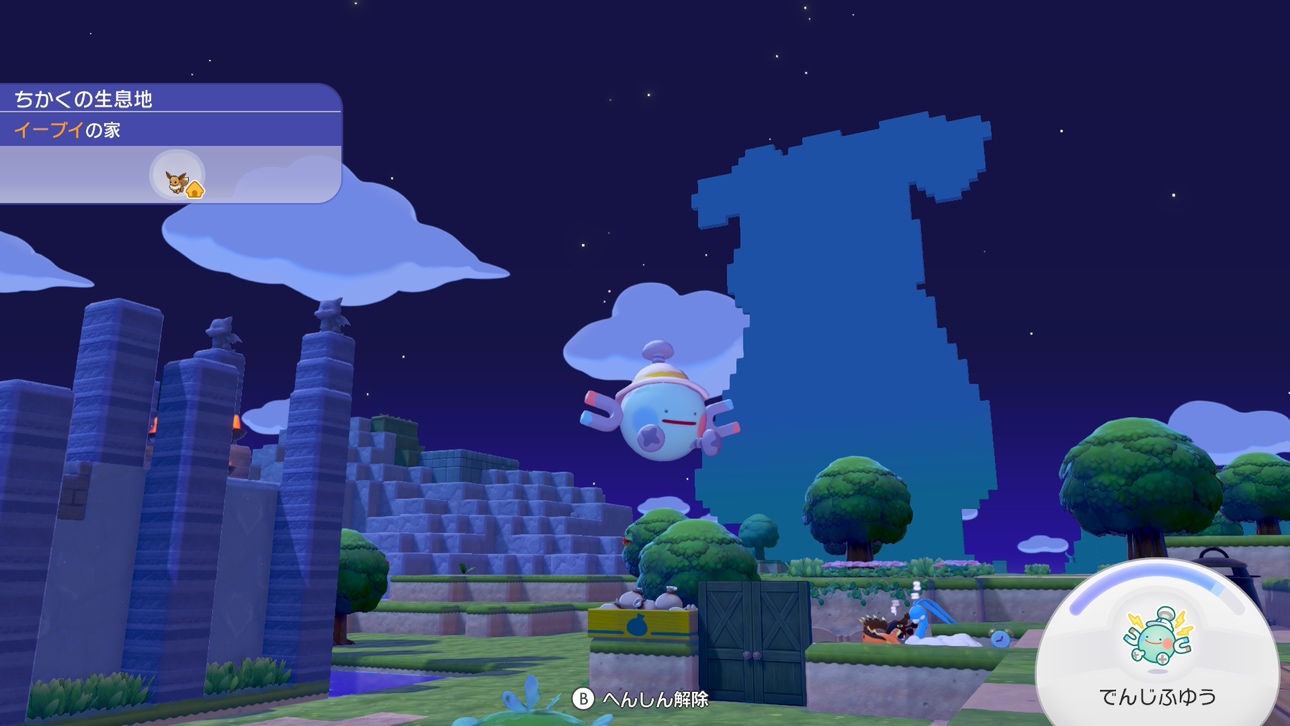
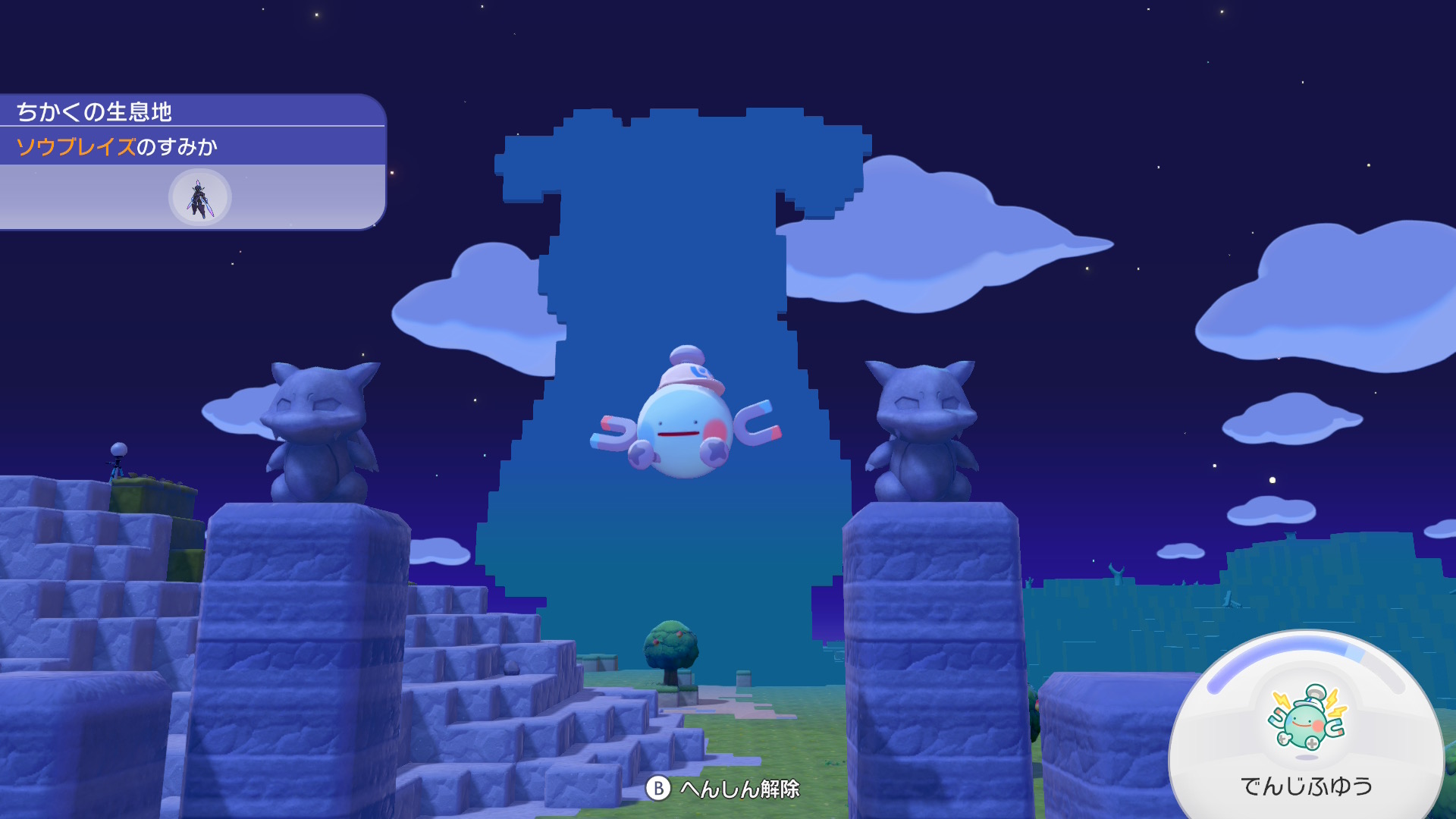
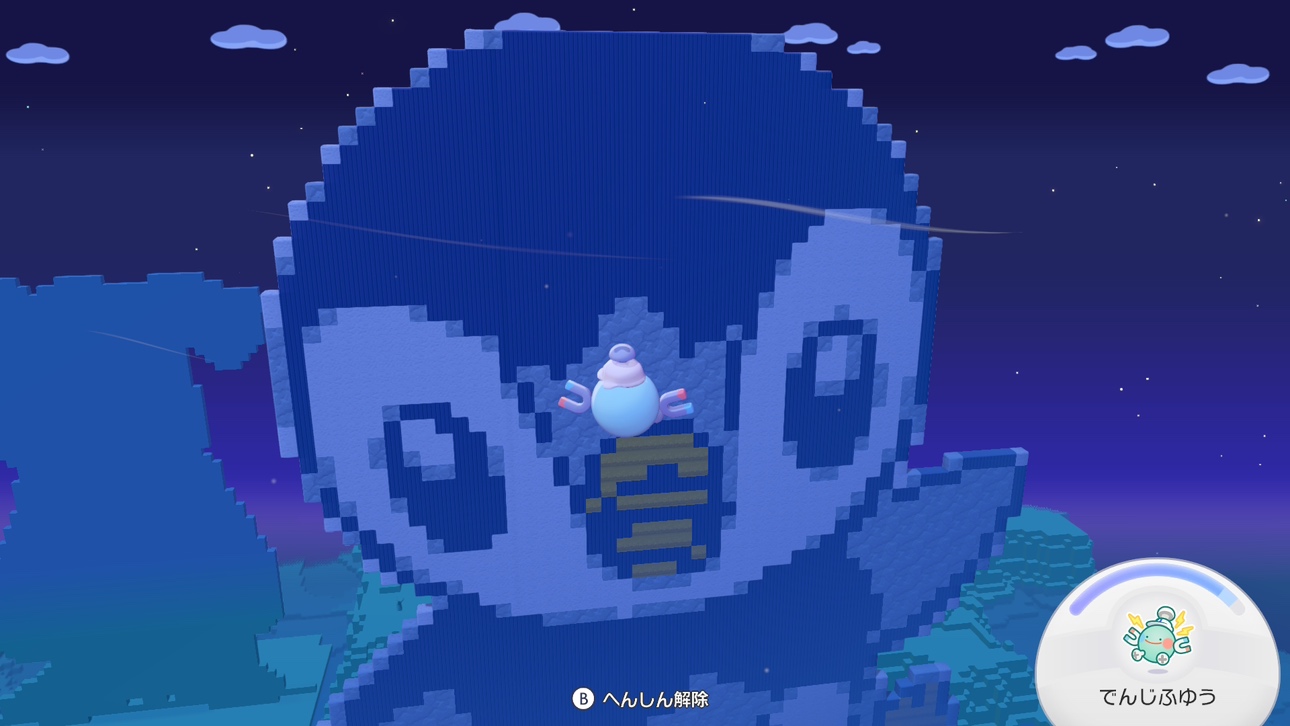
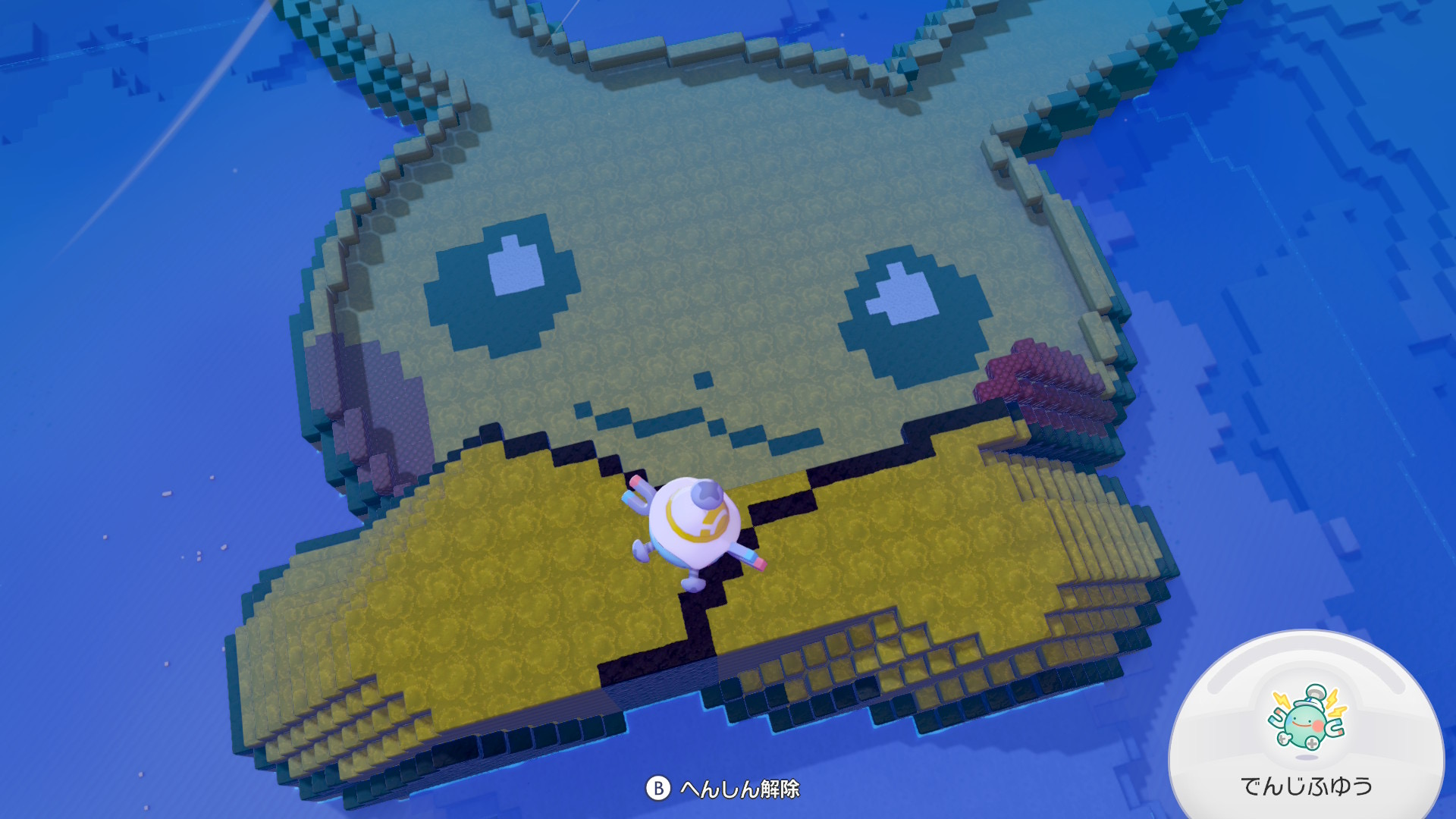
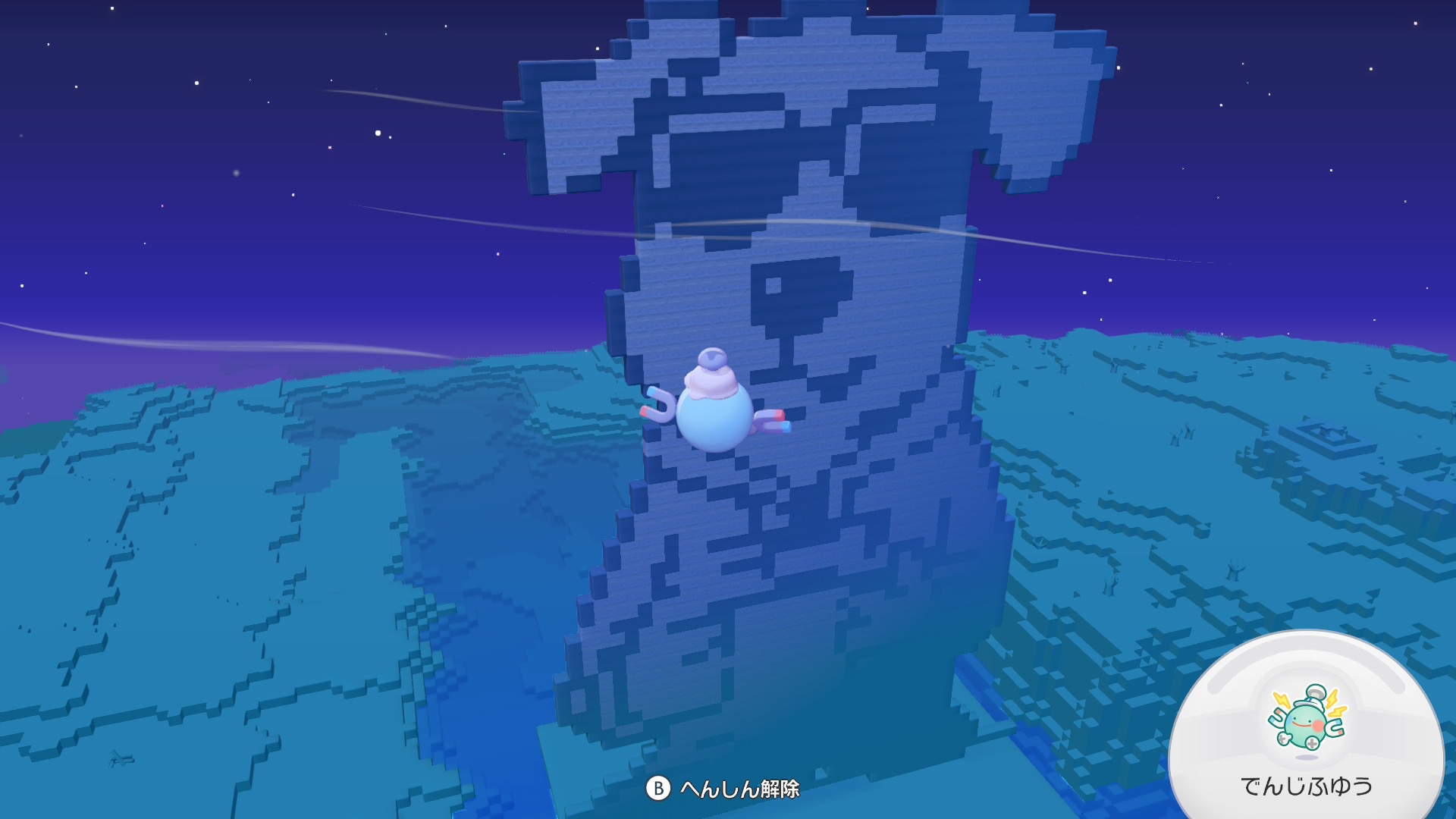
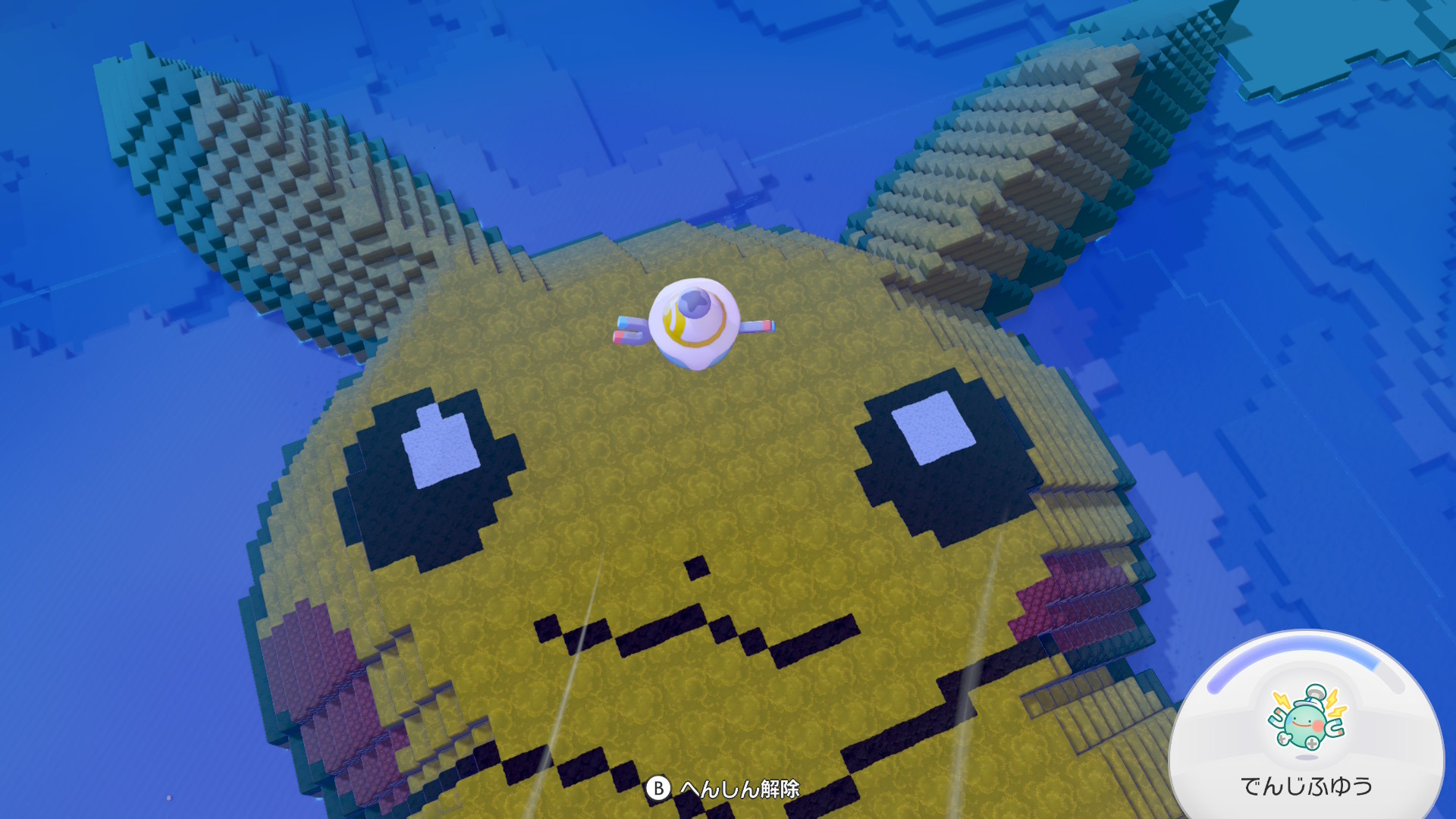
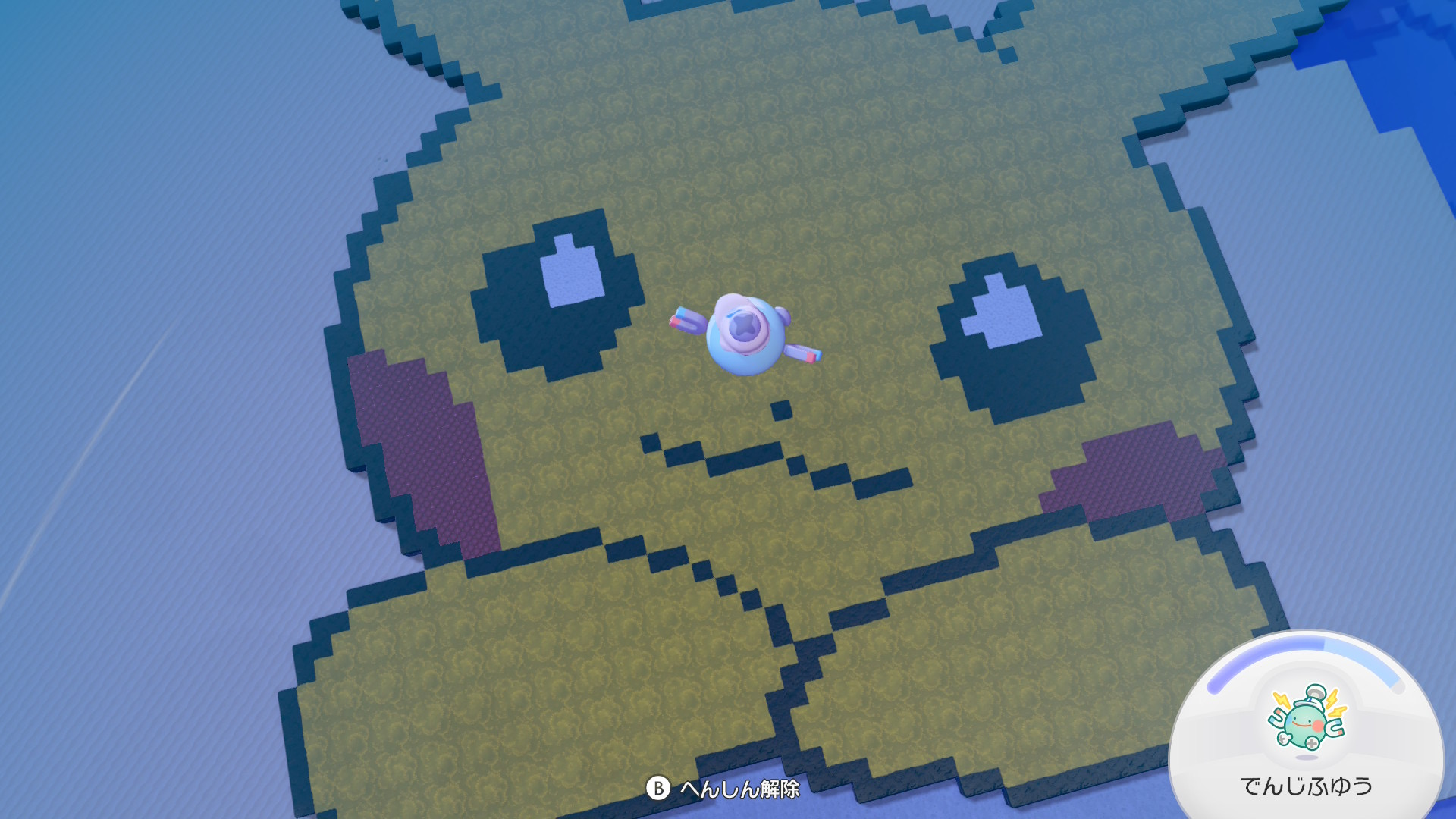
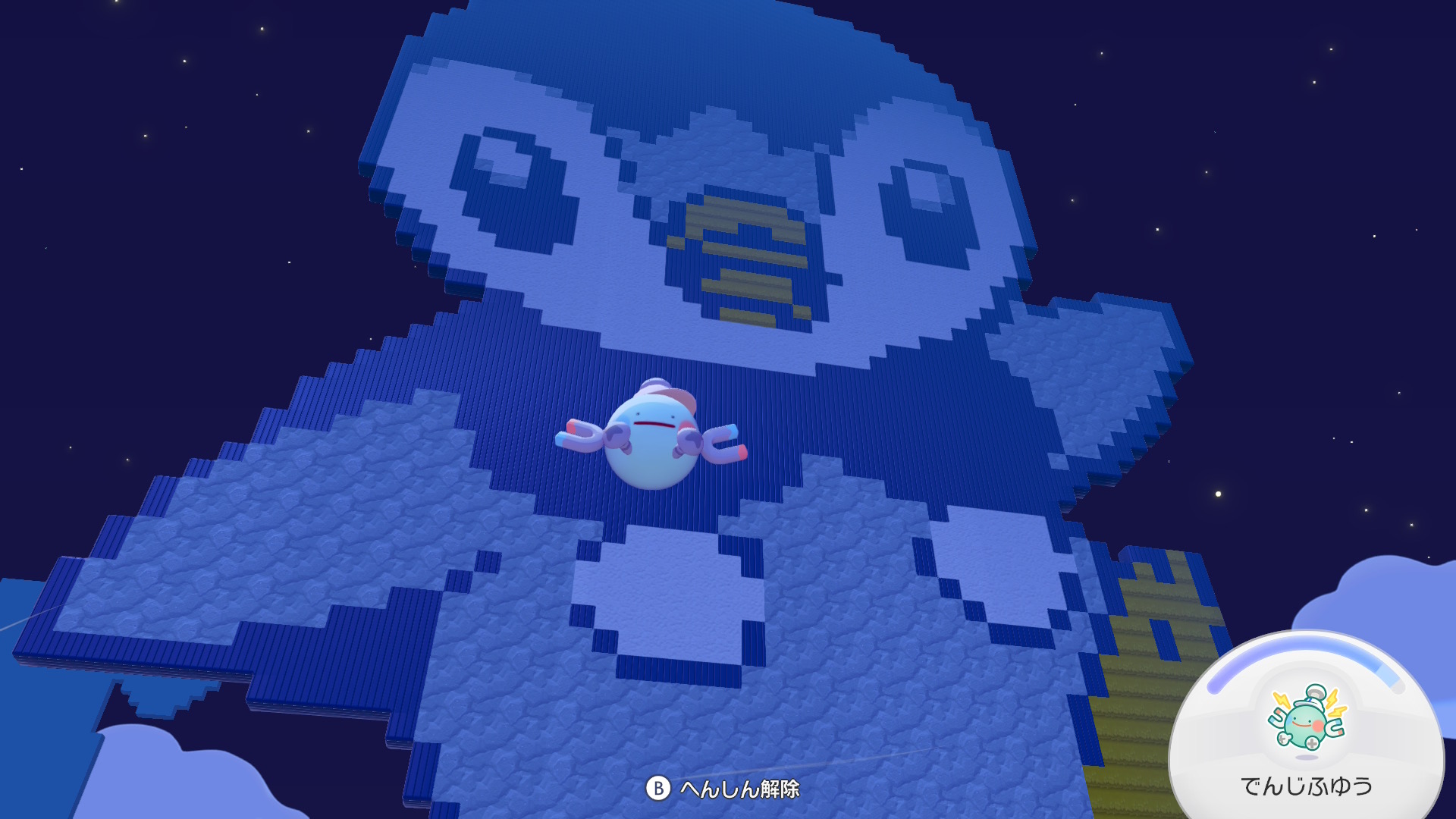
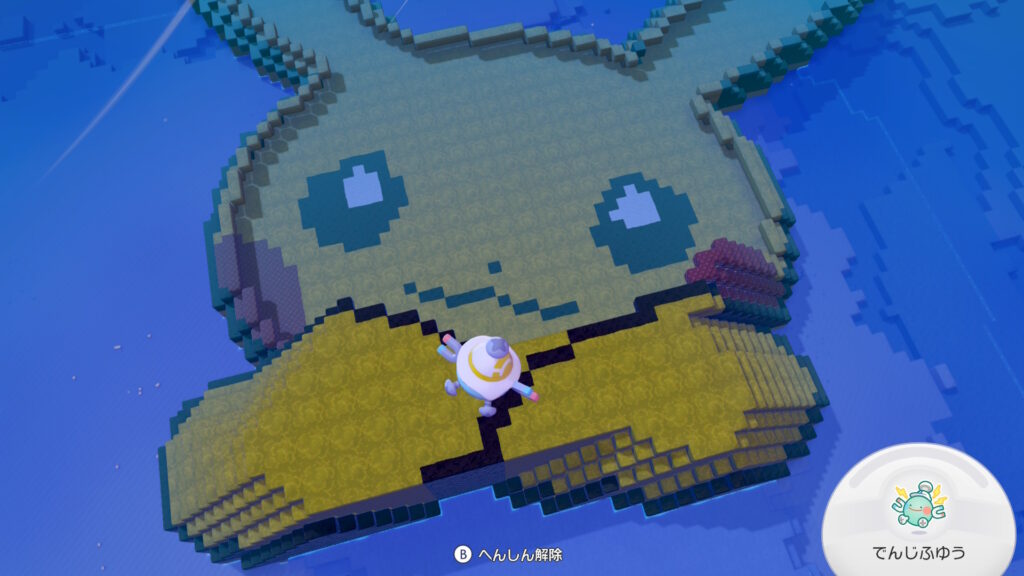
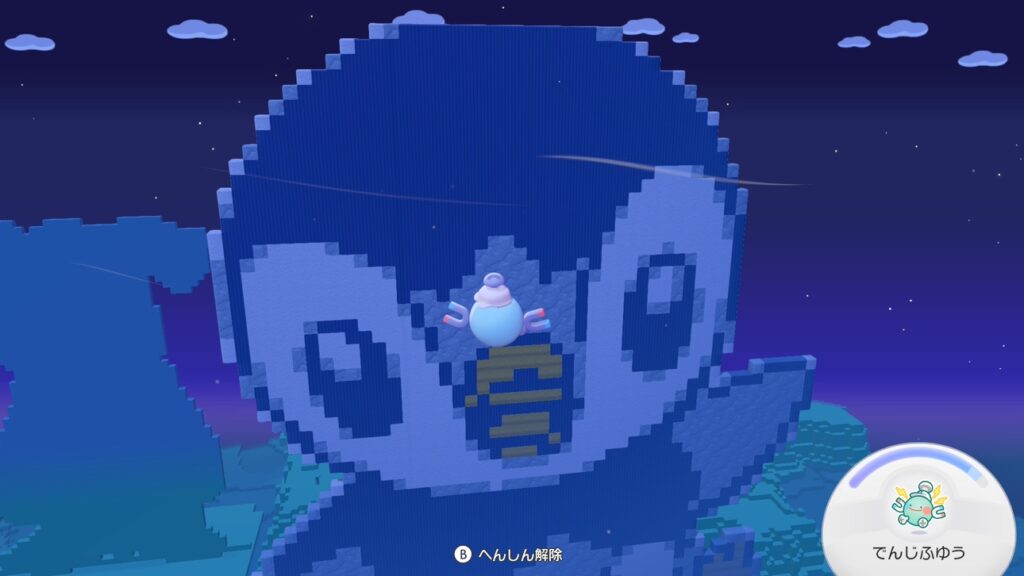
ツールを使ったゲーム内建築の制作例