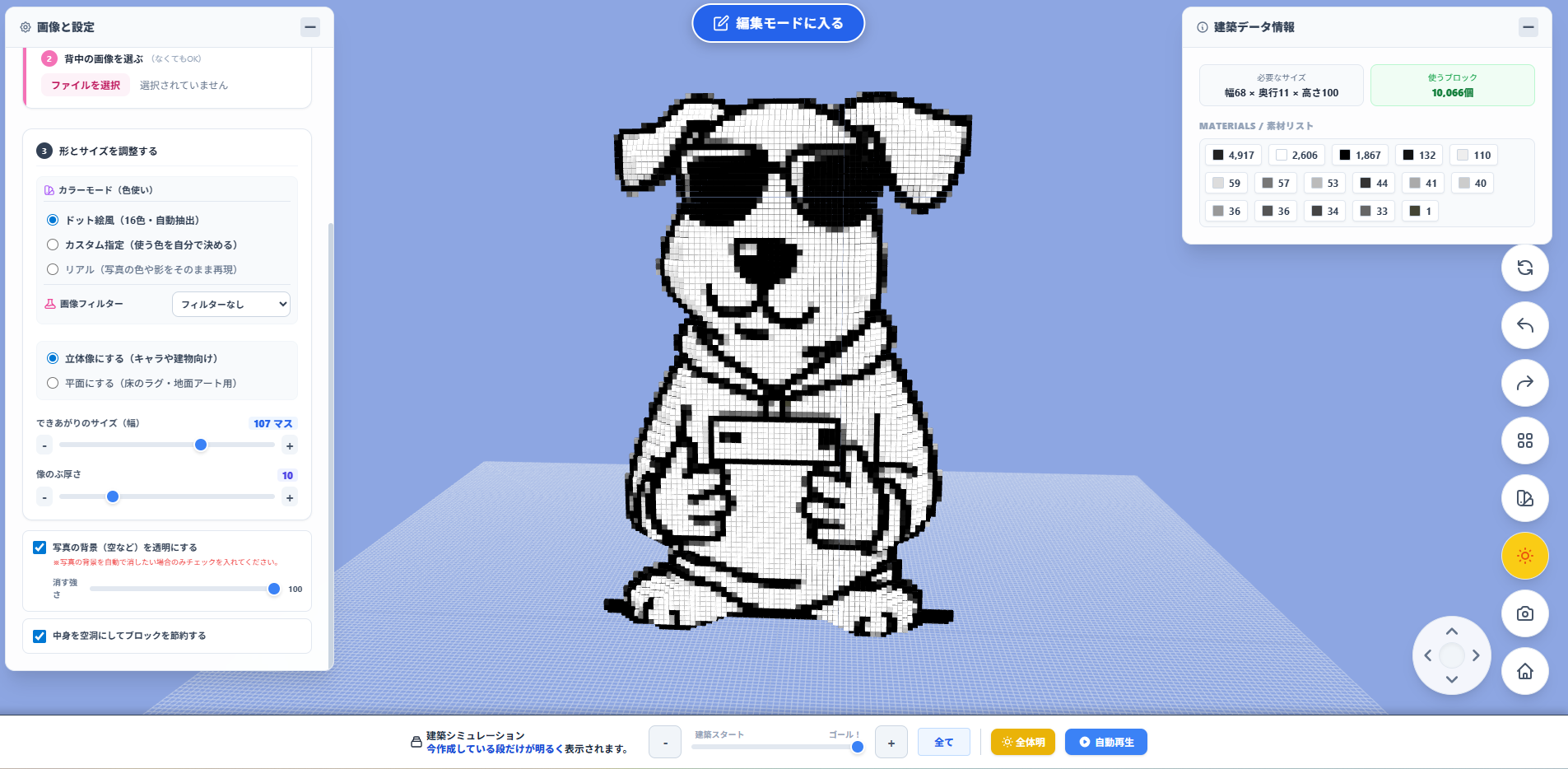
ゲームの地面や壁に、自分の好きなキャラクターやロゴのドット絵を描いてみたいと思ったことはありませんか?
「Ribo’s Game Lab」の設計図エディターを使えば、難しい計算や専門知識は一切不要!お好きな画像をアップロードするだけで、誰でも簡単にゲーム内で再現できるドット絵の設計図が作れます。
今回は、ツールを初めて使う方向けに、最も基本的な「平面のドット絵」を作る手順を4つのステップでわかりやすく解説します!


STEP1 画像の準備とアップロード
まずは、ドット絵にしたい画像を用意しましょう。 イラストやロゴ、キャラクターのアイコンなど、なるべく「背景がシンプル」で「輪郭がはっきりしている」画像を選ぶのが綺麗に作るコツです。
画像が用意できたら、ツールの左側パネルにある「1. 前面画像」のエリアからファイルを選択してアップロードします。 これだけで、AIが一瞬でブロックの世界へ変換してくれます!
STEP2 「平面モード」を選択しよう
画像を読み込んだら、次は建築モードを選びます。
地面に敷き詰めるような巨大アートや、壁に貼る平らなドット絵を作りたい時は、左パネルの「3. 建築モードと色使い」から【平面】を選択してください。
立体モードよりも使うブロックの数が圧倒的に少なく済むため、初心者の方に一番おすすめのモードです。

STEP3 サイズと色を調整する
変換された設計図を見て、「ちょっと大きすぎて作るのが大変そうだな」と思ったらサイズ調整の出番です。
左パネルの「幅サイズ」のスライダーを動かして、ゲーム内で作りやすい大きさに変更しましょう。最初は【幅30〜40マス】くらいから始めるのが、挫折しにくくておすすめです!
また、「色使い」を【ドット絵風 (16色階調化)】に設定すると、レトロゲームのような温かみのある色合いになります。使うブロック(色)の種類も減らせるので、素材集めや建築がグッと楽になりますよ。
STEP4 シミュレーターを見ながら並べてみよう
設計図が完成したら、いよいよゲーム内での建築スタートです!
画面の一番下にある「シミュレーションバー」を使えば、下(または奥)から1段ずつ、どのブロックをどこに置けばいいかが一目でわかります。
【▶️ 再生】ボタンを押せば自動でアニメーション再生も可能です。スマホ版なら、片手でサクサクとシミュレーションを確認しながら建築を進められます!