【PC版中級編】画像から3Dボクセルアートを作る!
【中級編】
画像から3Dボクセルアートを作る!
「立体モード」の活用と素材節約のテクニック
立体建築への挑戦
ゲームの世界で、ただの平面ドット絵ではなく
「厚みのある3Dオブジェ」や「巨大な像」を建築してみませんか?
立体モードの基礎
一瞬で3D化
設計図エディターの【立体モード】を使えば、1枚の平面画像から一瞬で立体的なボクセルアートの設計図を生成することができます。
画像の明るさや色合いをAIが解析し、自動的に奥行き(厚み)を計算してくれます。
画像選びの重要性
自動計算のクオリティを上げるためには、最初の「画像選び」が非常に重要です。
- フラットなイラストを選ぶ
リアルな写真よりも、影やグラデーションの少ないベタ塗りのイラストが最適です。
- アニメ調のキャラクター
輪郭がはっきりしているため、立体化した際のシルエットが美しく仕上がります。
- 背景は透明に
あらかじめ背景が透明な画像(PNG)を使うか、ツールの「背景自動透明化」を強めに設定しましょう。
なぜ「空洞化」が必要か
内部のブロックを自動削除
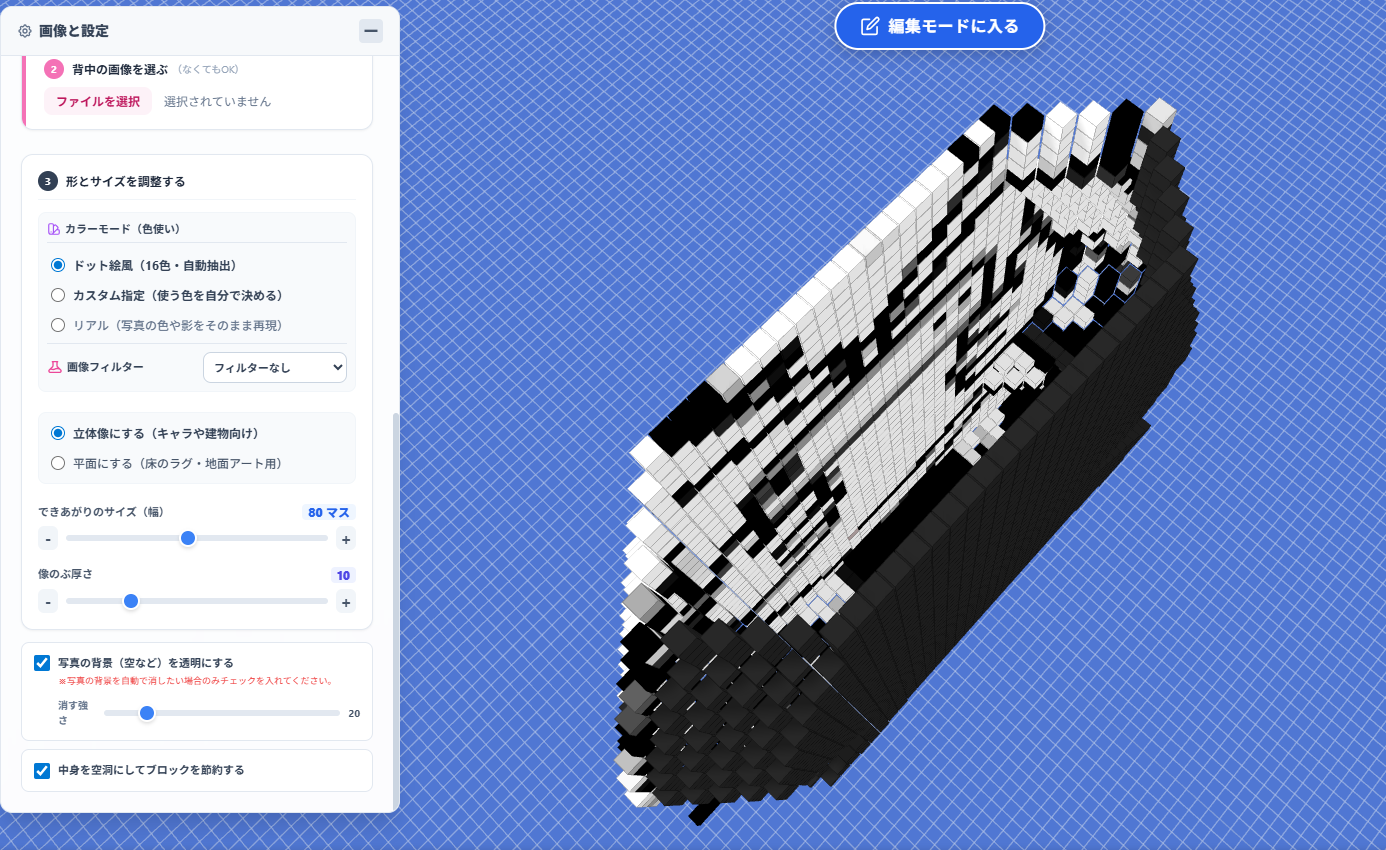
立体的な像を作った場合、外からは絶対に見えない「内部のブロック」が大量に存在します。
左パネルにある【中身を空洞にして節約する】にチェックを入れると、AIが見えない内部を自動で計算し、すべて削除(空洞化)してくれます。
素材の削減効果
見た目はそのまま、コスト激減
空洞化機能を使えば、完成時の見た目は全く同じなのに、必要な素材の数を半分から数分の一まで減らすことができます。
サバイバルモードなどで遊んでいる方にとっては、数万個のブロック集めの労力を削れる超強力なサポート機能です。
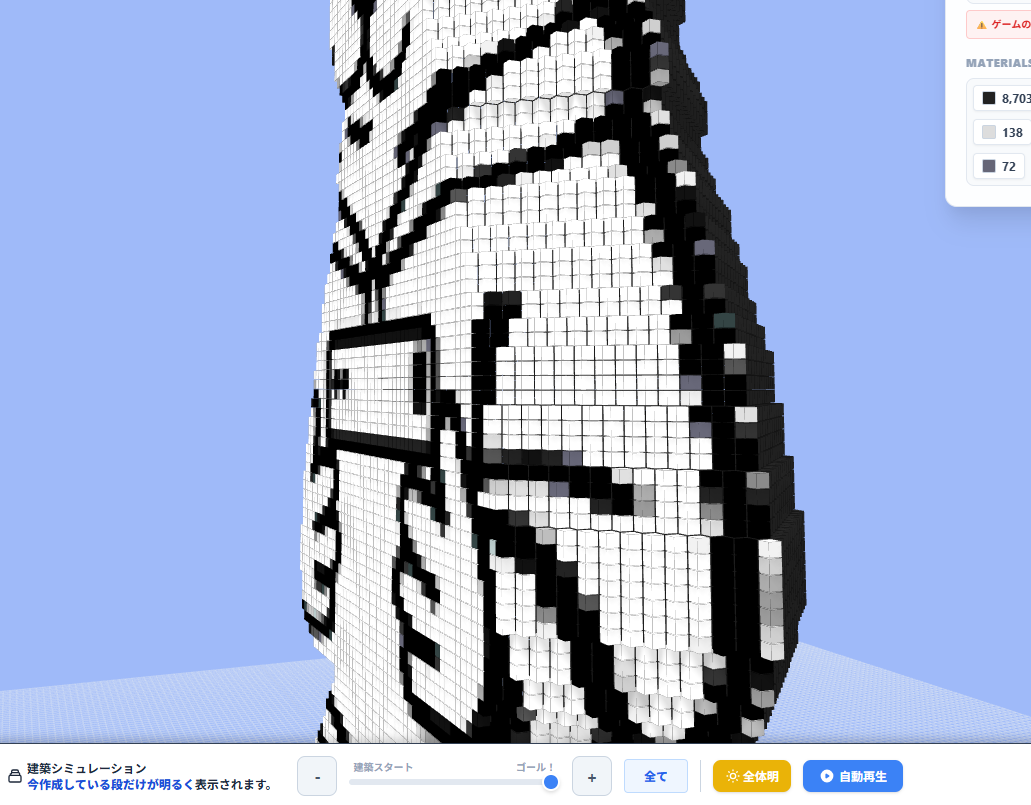
シミュレーターの活用
「今どこを積んでいるのか」がわからなくなる立体建築の悩みを解決します。
🎚️ スライダー
「1段目」「2段目」と、下から順にどのようにブロックを積めば良いかを確認できます。
💡 部分明機能
【部分明】ボタンを使えば、現在積むべき段だけが明るく光り、迷うことなく建築を進められます。
▶️ アニメ再生
再生ボタンを押せば、1段目から完成までを自動でアニメーション再生します。
さっそく建築を始めよう
お気に入りのキャラクターを立体化して、
ゲームの世界に巨大な像を建ててみましょう!
エディターを起動する