設計図エディターを使ったボクセルアート建築、楽しんでいただけていますか?
第1弾の「平面ドット絵」、第2弾の「3D立体建築」と自動生成のコツをご紹介してきましたが、今回はついに【上級編】です!
AIによる自動生成は非常に便利ですが、「ここだけ別の色にしたい」「少し形をアレンジして自分らしさを出したい」と思うこともありますよね。 今回は、生成された設計図を自分好みに改造するための「高度なカラー調整」と「手動ツール」のテクニックをご紹介します!


AI抽出カラーの自在なコントロール
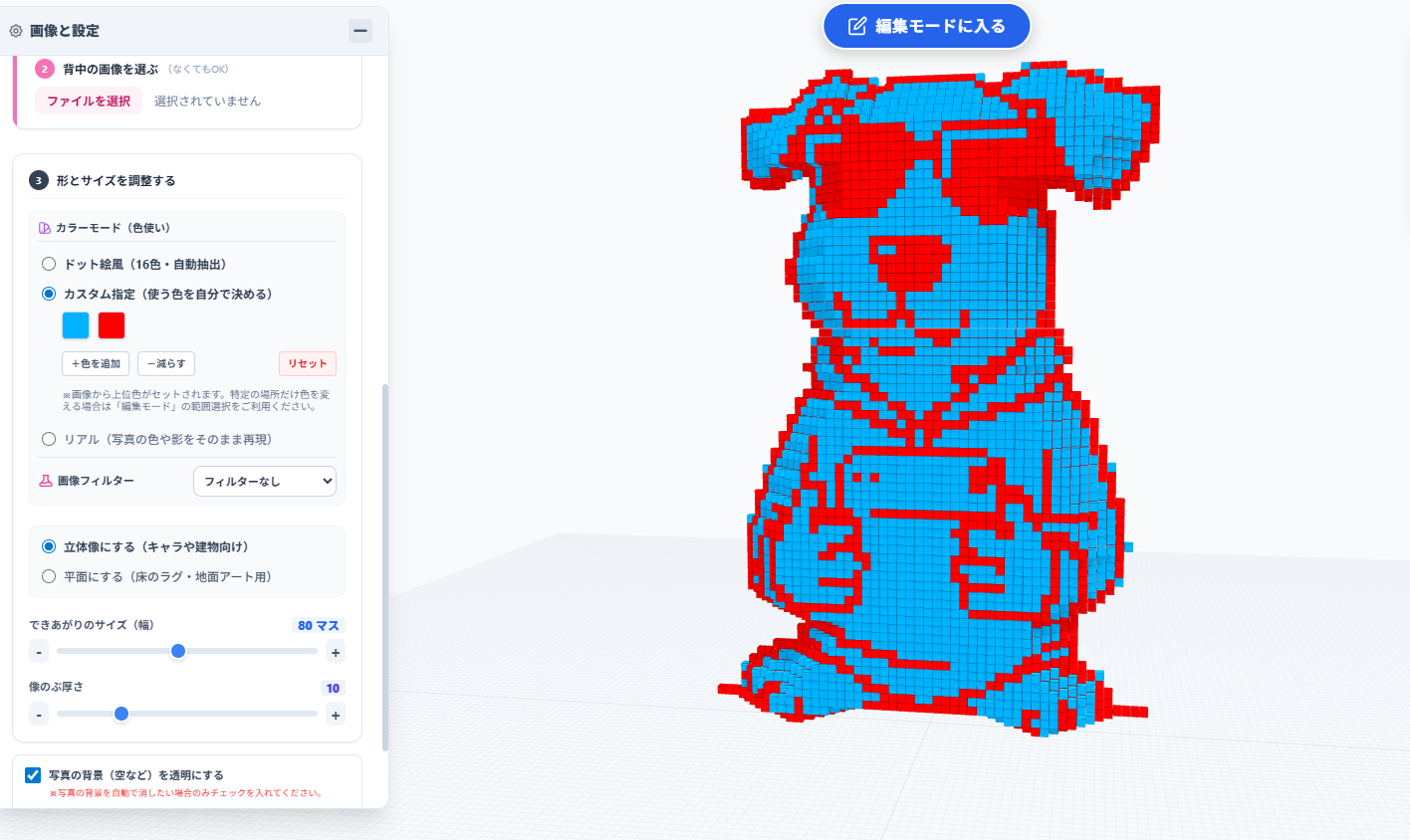
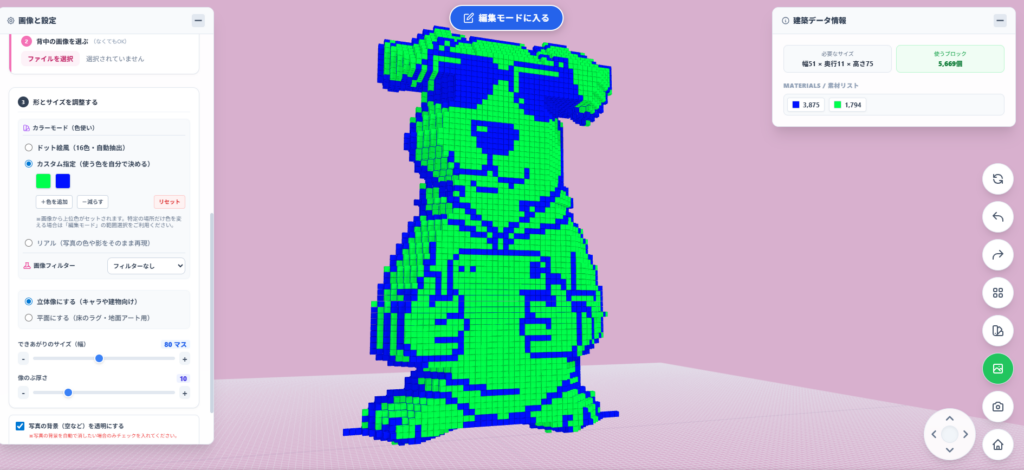
左パネルのカラー設定で「カスタム(自動抽出)」を選ぶと、AIが画像から主要な色をパレットとして抜き出してくれます。 実はこのパレット、ただ色を見るだけでなくクリックして直接操作できるんです。
特定の色を一括で置き換える(色域置換)
パレットに並んだ色の中から、変更したい色をクリックしてみてください。するとカラーピッカーが開き、別の色を選ぶことができます。 色を変更すると、設計図上でその色が使われているブロックがすべて新しい色に一括変換されます!
「キャラクターの服の色だけ変えたい」「ゲーム内で集めやすいブロックの色(素材)に寄せたい」という時に、一つずつ塗り替える手間が省ける最強の機能です。

手動ツールを使ったこだわりの微調整
画面右下の「🛠️ ツールボタン」を押すと、手動の編集モードに切り替わります。これであなた自身の手でブロックを直接置いたり消したりできるようになります。(ドット絵の概要についてはドット絵(Wikipedia)もご参考ください。)
ペンと消しゴムでディテールアップ
- ✏️ ペンツール: カラーパレットで色を選び、設計図をクリックして新しいブロックを追加します。自動生成で少し欠けてしまった部分の補修や、オリジナルの模様を追加するのに便利です。
- 🧽 消しゴム: 不要なブロックをなぞって消去します。はみ出した背景のゴミ取りや、シルエットを削ってシャープにしたい時に使いましょう。
範囲選択で一気に編集
🖱️ 範囲選択ツールを使うと、ドラッグした四角い範囲内のブロックをまとめて選択できます。 選択した状態でカラーパレットの色をクリックすれば「一括塗りつぶし」ができ、Deleteキー(またはゴミ箱ボタン)を押せば「一括消去」が可能です。大規模な整地や色の変更に役立ちます!
このアプリは完全無料のブラウザアプリです。ドット絵変換・ゲーム設計図メーカーのトップページはこちらから、PCでもスマホでもすぐに使えます。
作業効率を爆上げする便利機能
長時間の作業をする時は、右下に並んでいる丸いフローティングボタンを活用しましょう。
- ▦ 網目表示(グリッド): ブロックの境界線がわかりにくい時は、このボタンで網目をONにすると段差やブロックの数が正確に数えやすくなります。
- 🌓 背景テーマ変更: 作っているブロックの色と背景が同化して見にくい時は、背景を「暗い宇宙」や「明るい空」などに切り替えてコントラストをつけましょう。
ここまで使いこなせれば、あなたはもう立派なボクセルマイスターです! さっそくエディターを起動して、あなただけのオリジナル設計図を作り上げましょう!